Como ativar a integração do ERP com as APIs C6 Bank
Leia o passo a passo para gerar as credenciais e o certificado necessários para ativar a integração do seu ERP ou sistema com as APIs C6 Bank
Atualizado em


Mariana Landi
Tempo de leitura · 5 min
Publicado em
22 de setembro de 2026
As APIs C6 Bank permitem integrar a conta da empresa a sistemas de gestão utilizados no dia a dia do negócio. Para concluir essa integração, é necessário gerar credenciais e um certificado que serão utilizados pelo ERP ou sistema responsável pela conexão.
Neste guia, confira o passo a passo para gerar essas informações pelo Web Banking C6 Bank e dar continuidade à ativação.
Caso tenha dúvida sobre o que é uma API, leia o conteúdo que o C6 Bank preparou:
Antes de ativar a integração com as APIs C6 Bank
Antes de começar, é importante verificar se o ERP ou sistema usado pela sua empresa já está integrado à API C6 Bank desejada.
Lembre-se de que as credenciais são geradas pelo Web Banking C6 Bank e apenas usuários com perfil Master podem realizar esse procedimento. Ao final, as credenciais e o certificado devem ser enviados ao ERP ou sistema da empresa para dar continuidade à ativação.
Passo a passo para gerar as credenciais das APIs C6 Bank
Com os pré-requisitos verificados, a geração das credenciais pode ser feita diretamente pelo Web Banking. Acompanhe as etapas:
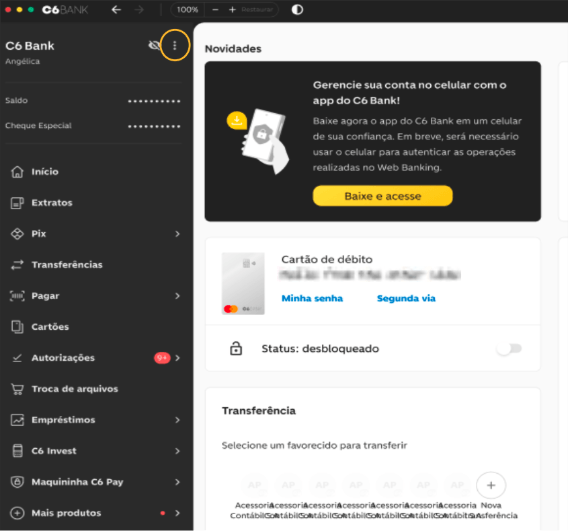
1. Acesse o Web Banking C6 Bank
Acesse o Web Banking C6 Bank e faça login na conta. Na tela inicial, clique nos três pontos para abrir as opções do menu.
2. Acesse “Integrações via API”
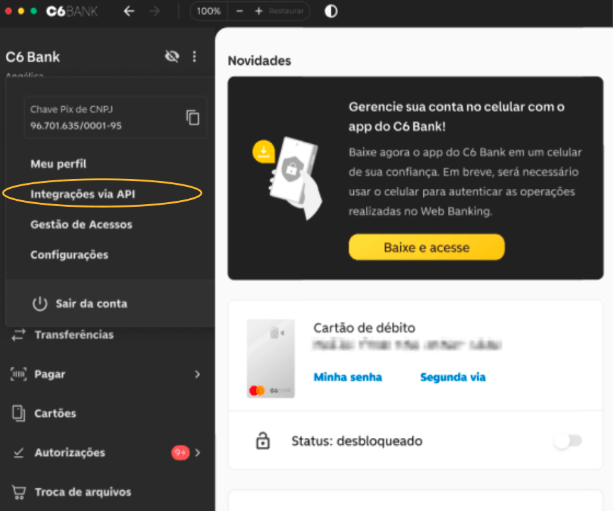
Com o menu aberto, localize e clique na opção “Integrações via API”.
3. Localize o ERP ou sistema
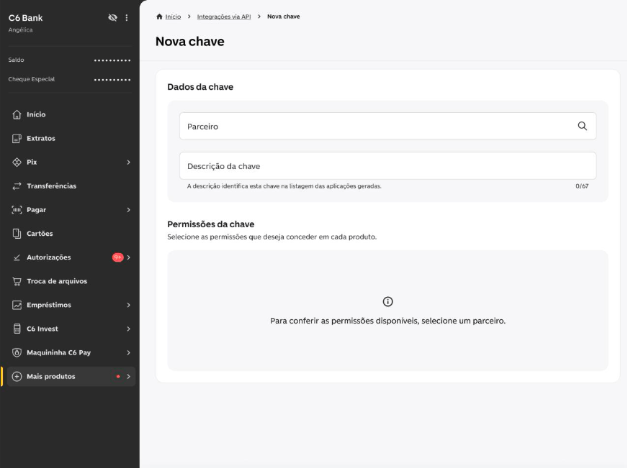
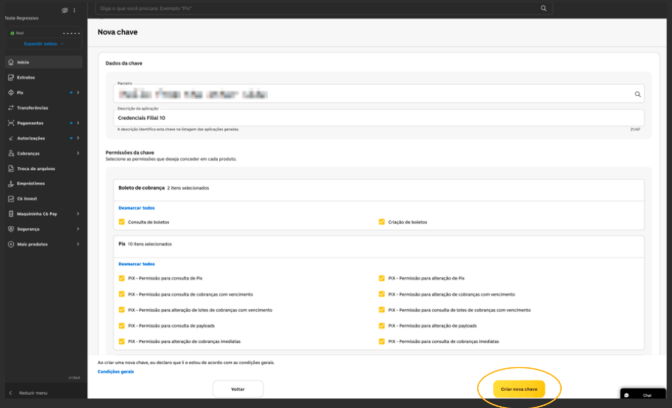
No campo “Parceiro”, pesquise pelo nome ou CNPJ do ERP ou sistema usado pela sua empresa.
4. Identifique a aplicação
No campo “Descrição da chave”, insira uma identificação de preferência para a aplicação. Essa descrição servirá para identificar a chave na listagem de aplicações geradas.
5. Defina as permissões da chave
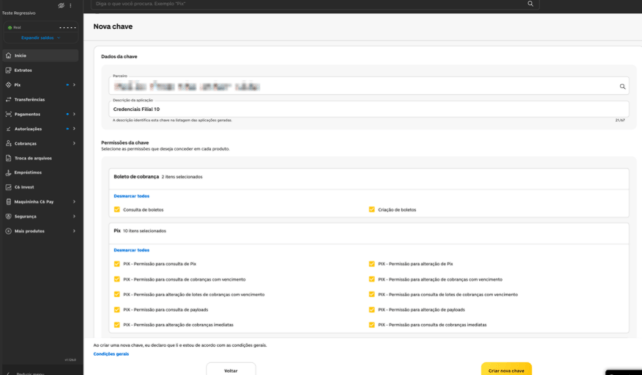
Na seção “Permissões da chave”, selecione as permissões referentes ao produto desejado. No guia de ativação, a orientação é clicar em “Selecionar todos” dentro do produto escolhido.
6. Crie a nova chave e confirme a operação
Depois de preencher as informações e selecionar as permissões, clique em “Criar nova chave”.
Na sequência, informe a senha e conclua a autenticação pelo aplicativo C6 Bank para confirmar a operação.
7. Baixe o certificado e envie as credenciais ao ERP
Após a conclusão, as credenciais serão apresentadas na tela e o certificado ficará disponível para download.
Nesse momento, salve as informações que deverão ser encaminhadas ao ERP ou sistema:
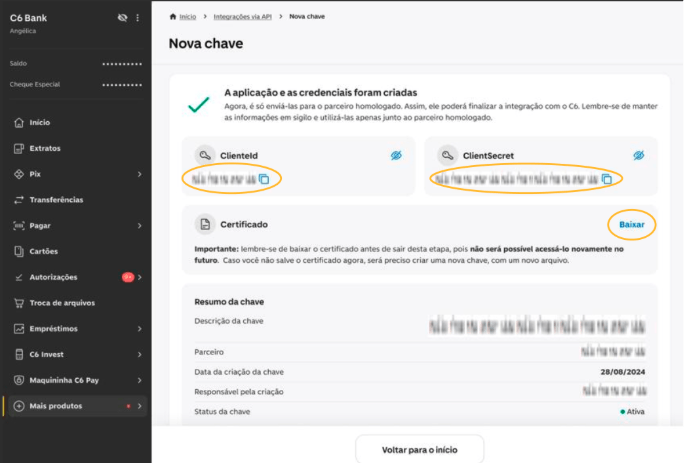
É importante fazer o download e armazenar em local seguro o certificado antes de sair dessa etapa. Conforme indicado na própria tela final do processo, não será possível acessá-lo novamente no futuro. Caso o arquivo não seja salvo, será necessário criar uma nova chave, com um novo certificado.
Credenciais geradas: qual é o próximo passo?
Depois de gerar e salvar o ClientId, ClientSecret e arquivo de certificado, encaminhe essas informações ao ERP ou sistema responsável pela integração. O ClientId identifica qual é o sistema que acessará a API, enquanto o ClientSecret funciona como uma chave secreta para autenticação. A partir disso, o ERP poderá dar continuidade ao processo de ativação da integração com as APIs C6 Bank.
Aproveite para conferir outros conteúdos do Blog C6 Bank e saber mais sobre soluções para o dia a dia das empresas:
Informações sobre os produtos e serviços do C6 Bank vigentes na data da postagem deste texto. As regras e condições de cada produto e/ou serviço podem ser posteriormente alteradas. Consulte os termos vigentes no momento da contratação pelo app.
Mariana Landi
Formada em Letras pela Universidade de São Paulo, atua com planejamento e criação de conteúdo há 4 anos
Tags relacionadas